快速上手

从账号登录到日常看护,
五步掌握核心操作。

STEP 01 / 账号登录

登录与账号快捷切换

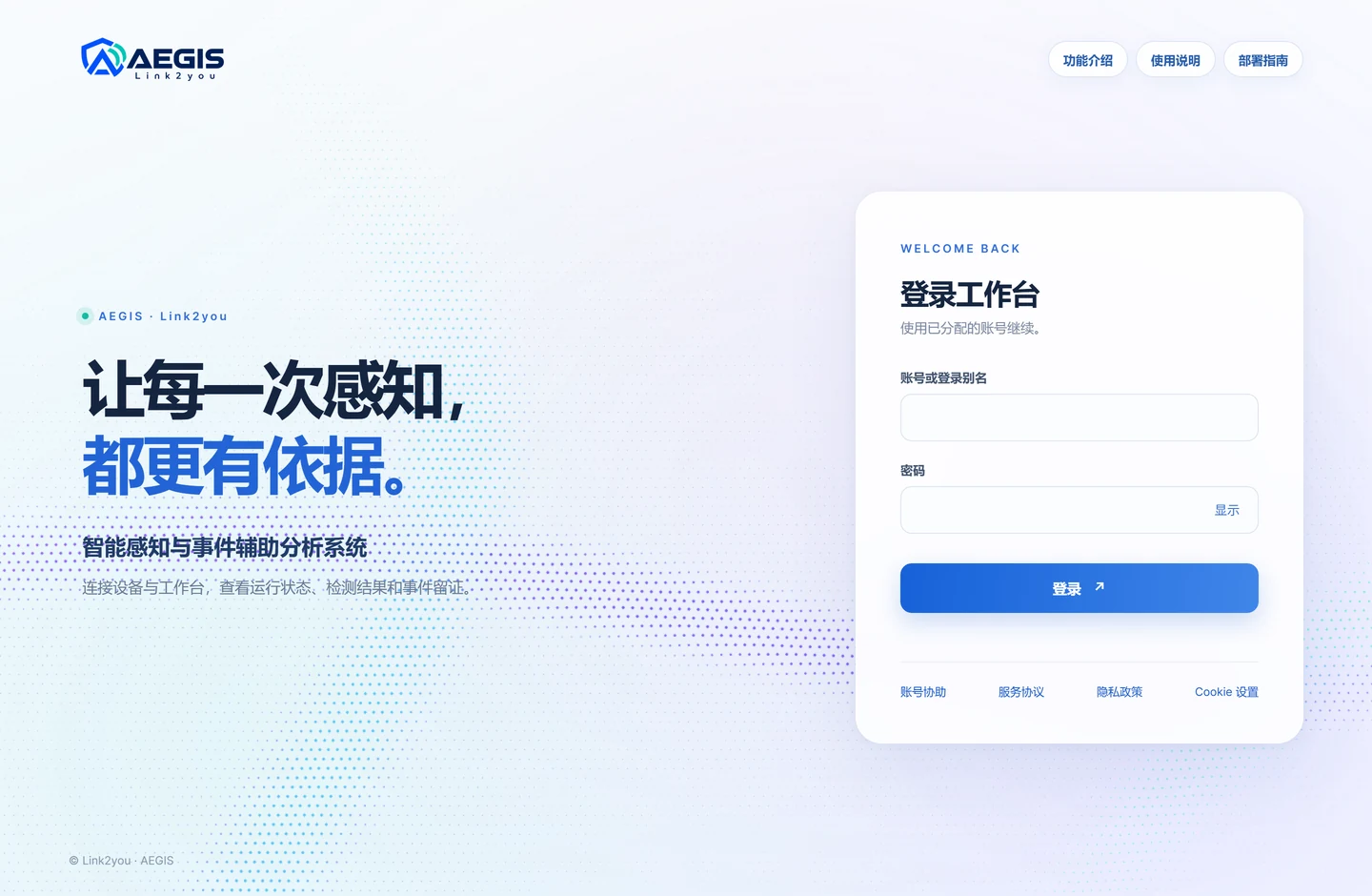
在首页输入账号或别名登录,系统按角色自动进入对应工作台。

  • 1
    管理员(默认 admin / admin123)进入全局总控台
  • 2
    设备持有人账号自动进入专属看护工作台
  • 3
    已登录状态下支持一键继续或点击“登录新账号”切换
首页登录 放大 ⤢
AEGIS 首页登录入口真实截图
STEP 02 / 建号绑设备

创建用户与分配边缘设备

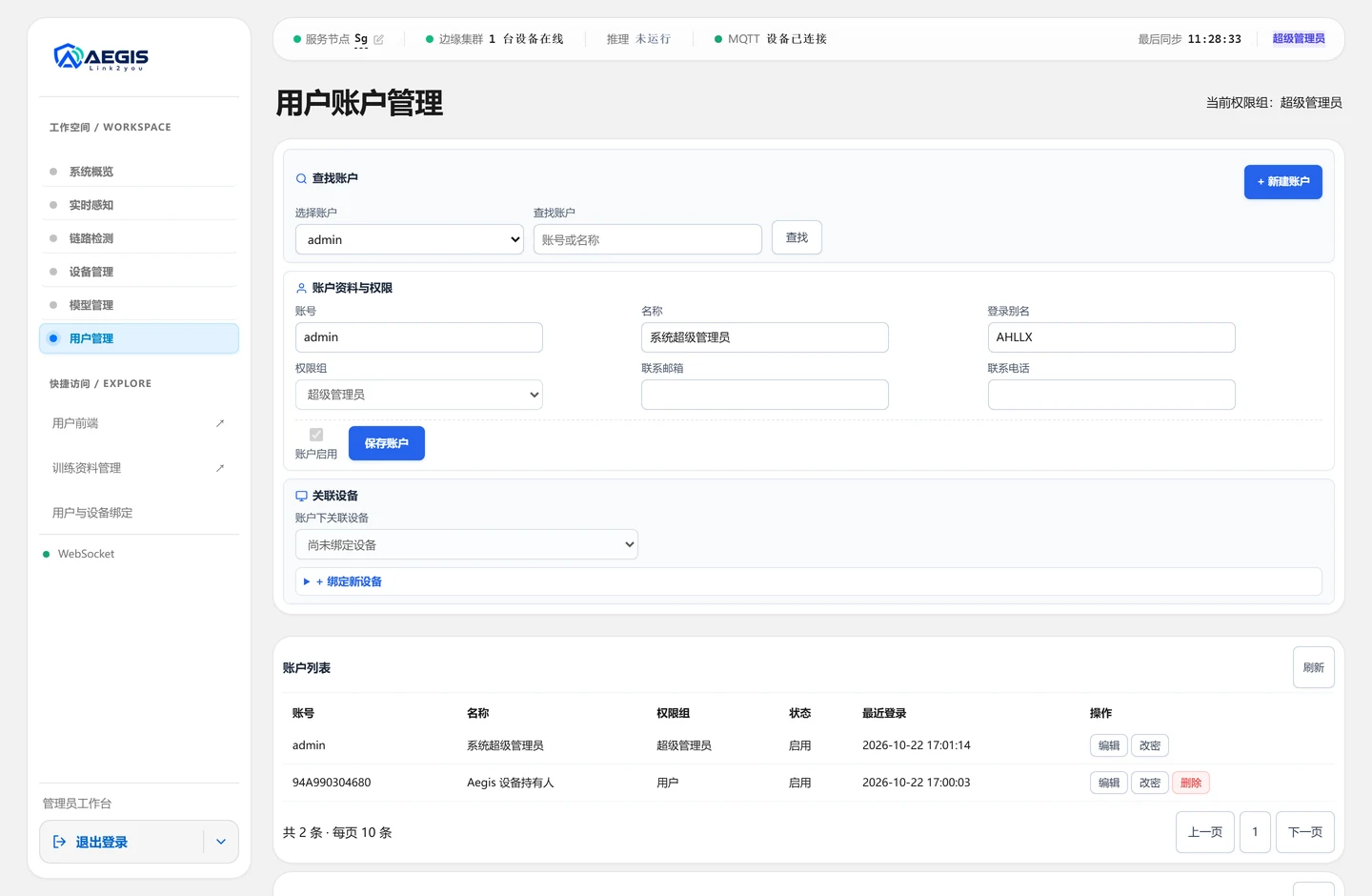
管理员在后台“用户管理”中创建账号,并将设备 MAC 绑定至指定用户。

  • 1
    进入后台“用户管理”,新建设备持有人或管理员账号
  • 2
    输入设备 12 位硬件编号(MAC)完成账号绑定
  • 3
    支持随时重置密码、解绑设备或控制单设备启用状态
用户与设备管理 放大 ⤢
AEGIS 用户与设备绑定管理界面真实截图
STEP 03 / 模式与预览

切换运行模式与开启预览

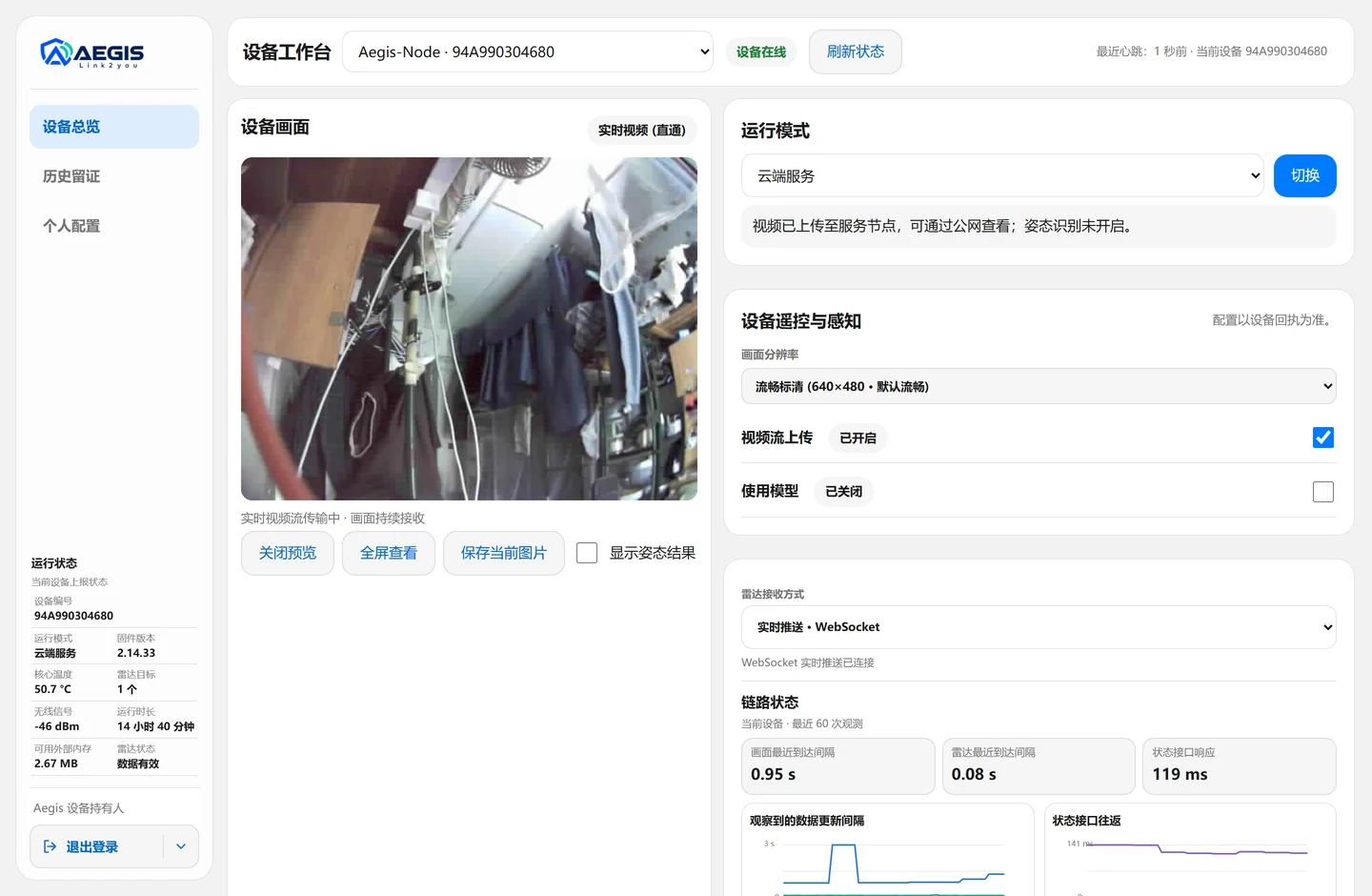
在设备工作台选择运行模式,按需开启远程查看与 AI 姿态识别。

  • 1
    云端服务:上传画面至服务节点,可开启云端姿态模型
  • 2
    独立留证:事件优先存至板端 SD 卡,关闭云端姿态模型
  • 3
    点击“开启预览”加载画面,可勾选“显示姿态结果”
模式与预览 放大 ⤢
AEGIS 设备工作台模式与预览真实截图
STEP 04 / 雷达防区

框选与保存雷达检测防区

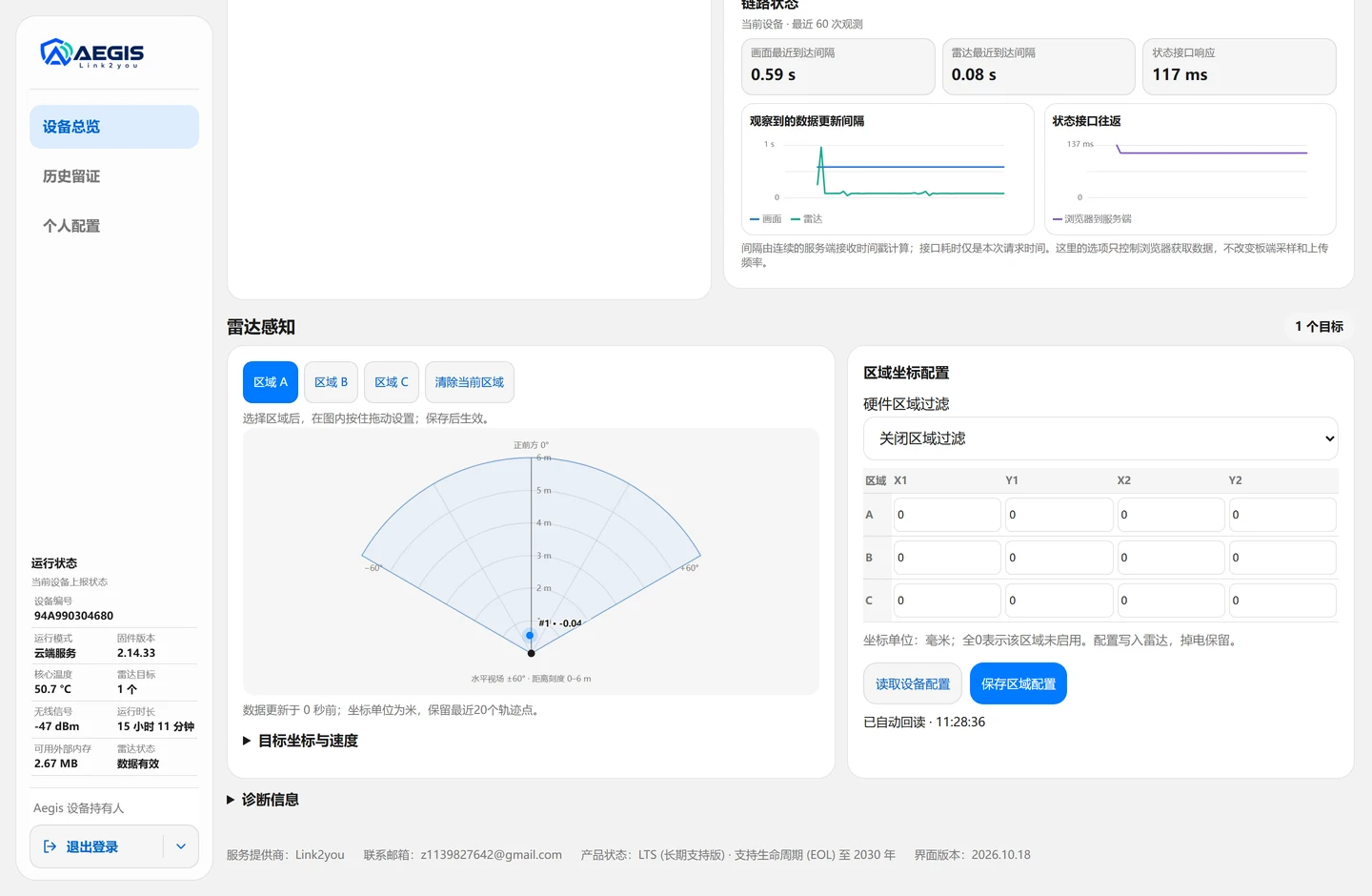
在雷达扇形图上直接拖拽划定 A/B/C 区域,过滤边界外干扰目标。

  • 1
    点击“区域 A / B / C”按钮,在扇形图内按住鼠标拖动框选
  • 2
    选择“仅检测设置区域”或“不检测设置区域”过滤方式
  • 3
    点击“保存区域配置”写入雷达硬件,掉电自动保留
雷达防区配置 放大 ⤢
AEGIS 雷达防区绘制与坐标配置真实截图
STEP 05 / 留证与隐私

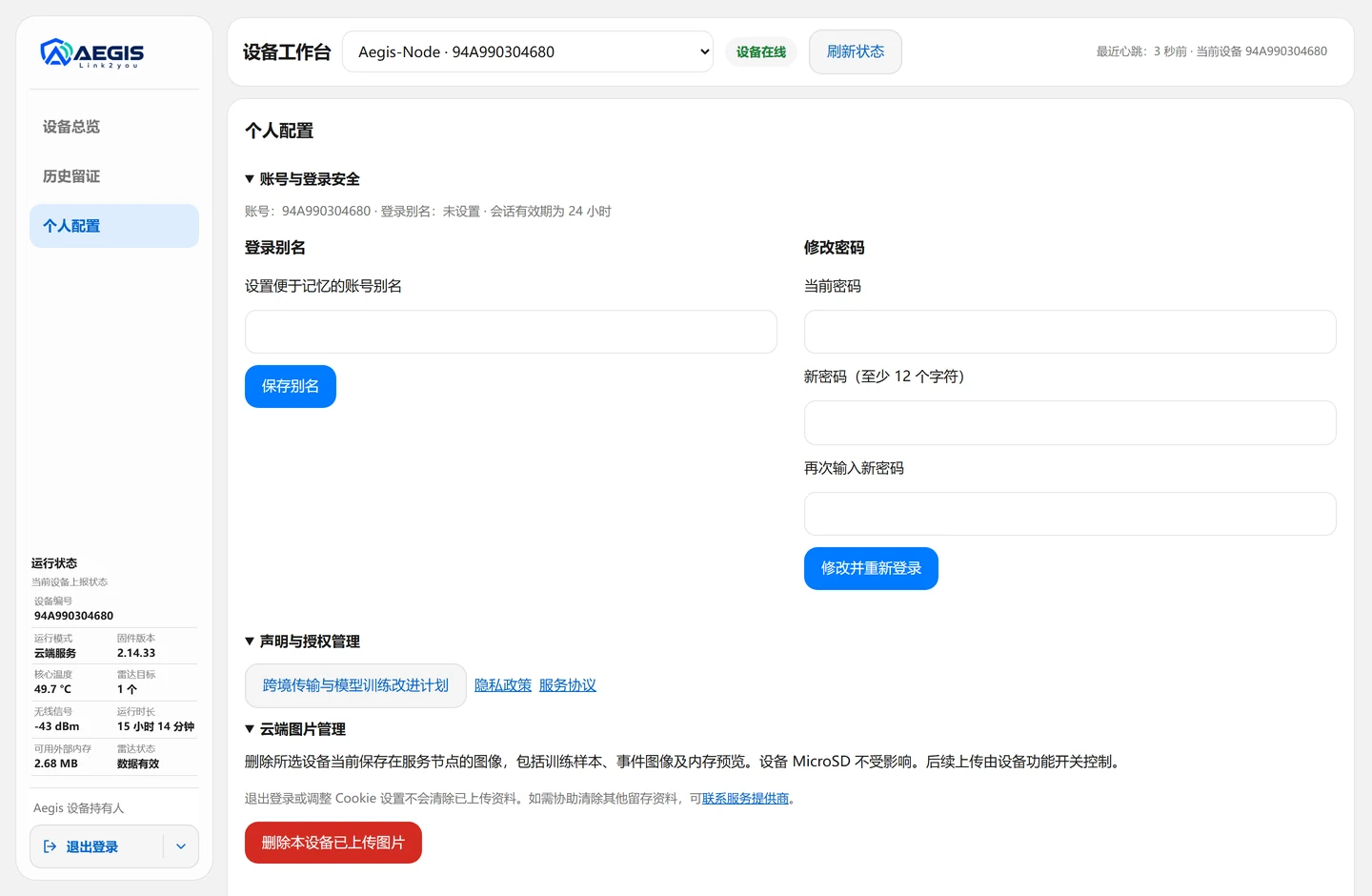
查阅历史留证与管理个人配置

按时间回看保留期内的云端事件图像,自主管理账号安全与云端留存。

  • 1
    在“历史留证”点击事件卡片,查看触发时间与留证图像
  • 2
    在“个人配置”设置便于记忆的登录别名或修改密码
  • 3
    点击“删除本设备已上传图片”可立即清空云端留存图像
留证与个人配置 放大 ⤢
AEGIS 历史留证与个人配置界面真实截图
06 / 常见问题

常见排查速查

登录后显示“尚未绑定设备”?

请使用管理员账号进入后台“用户管理”,将该设备的 12 位 MAC 地址绑定到当前用户。

开启预览后没有画面?

请确认设备处于“在线”状态,且右侧“远程查看”开关已开启。App 与设备在同一局域网时可直连查看。

无法勾选“使用模型”?

姿态模型仅在“云端服务”模式且开启“远程查看”时可用;独立留证模式默认关闭云端模型。

忘记密码如何重置?

普通用户可联系管理员在“用户管理”中一键重置;管理员可通过服务器命令行重置环境变量。

READY TO START

现在进入工作台

前往登录 查看功能介绍 查看部署指南